
Download Zimbra Desktop – Sicheres Offline‑E‑Mail‑, Kalender‑ & Kontakte‑Tool
Übersicht & Kernfunktionen
Zimbra Desktop ist eine AJAX‑basierte Kollaborations‑Suite, die die Leistungsfähigkeit eines voll ausgestatteten Mail‑Servers auf den lokalen Arbeitsplatz bringt. Nach den Prinzipien von Web 2.0 ermöglicht die App das Verfassen, Lesen und Organisieren von E‑Mails, Terminen, Kontakten und Dokumenten im Offline‑Modus und synchronisiert jede Änderung automatisch, sobald Sie wieder mit dem Internet verbunden sind. Die Software unterstützt eine breite Palette von E‑Mail‑Protokollen (POP3, IMAP, SMTP) und kann Gmail, Yahoo! Mail, Outlook.com, AOL und praktisch jeden geschäftlichen Mail‑Server in einem einzigen, einheitlichen Posteingang zusammenführen. Für Nutzer, die eine zuverlässige, kostenlose Alternative zu Microsoft Outlook unter Windows oder einen robusten Mail‑Client suchen, der neben Apple Mail auf macOS verwendet werden kann, bietet Zimbra Desktop eine überzeugende Kombination aus E‑Mail, Kalender und Dateiverwaltung – ganz ohne Abonnement‑Kosten.
Liste der Hauptfunktionen
- Offline‑E‑Mail‑Verfassen und -Versenden – Entwürfe werden in die Warteschlange gestellt und automatisch gesendet, sobald die Verbindung wiederhergestellt ist.
- Einheitlicher Posteingang, der Gmail, Yahoo!, Outlook.com, POP3, IMAP und Unternehmens‑Exchange‑Konten zusammenführt.
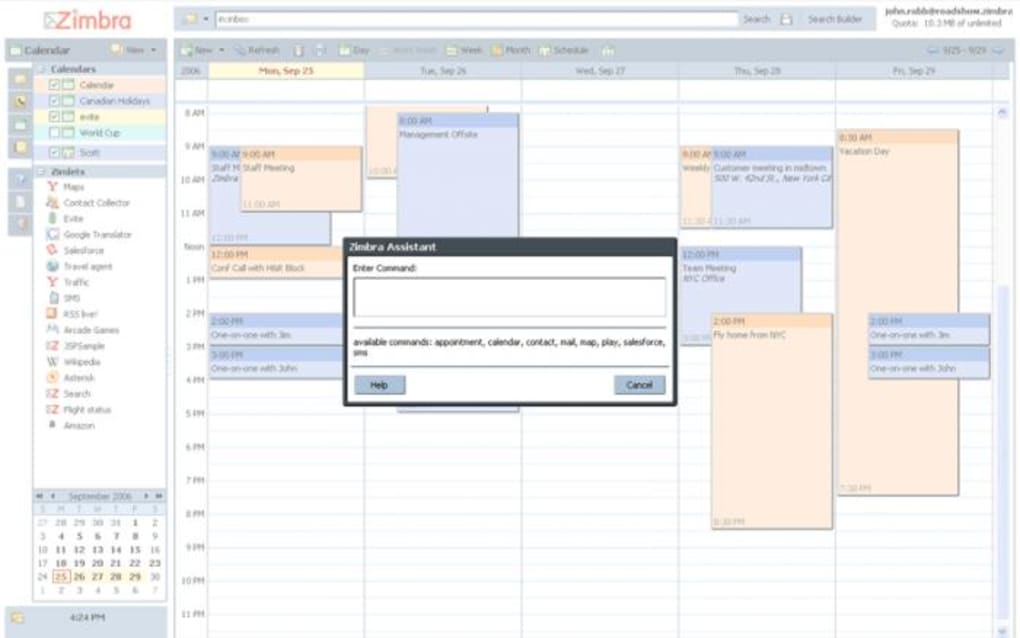
- Integrierter Kalender mit Drag‑and‑Drop‑Termin‑Erstellung, Erinnerungen und iCal‑Import/Export.
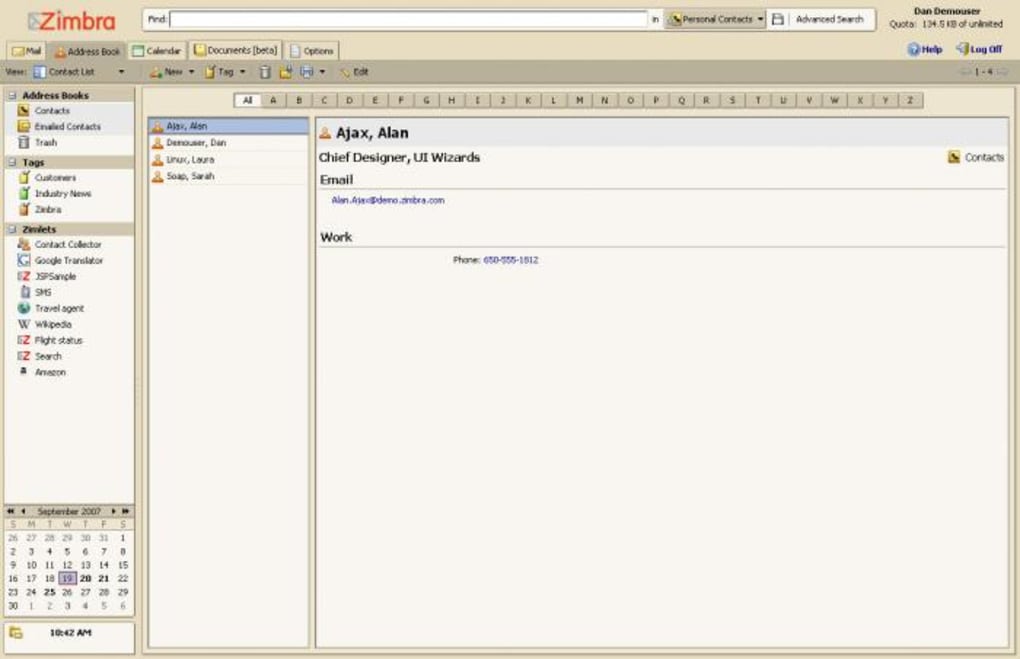
- Kontaktmanager mit Gruppierung, Duplikaterkennung und vCard‑Unterstützung.
- Dokumenten‑Repository, das mit dem Zimbra‑Server synchronisiert wird und schnellen Zugriff auf gemeinsam genutzte Dateien ermöglicht.
- Leistungsstarke Suchleiste, die E‑Mails, Kontakte, Kalendereinträge und Dokumente indexiert für sofortige Abrufe.
- Anpassbares Benachrichtigungssystem für neue Mails, bevorstehende Meetings und Aufgaben‑Fristen.
- Plattformübergreifende Unterstützung für Windows 7/8/10/11 und macOS 10.12+ (Linux‑Community‑Builds sind ebenfalls verfügbar).
- Sichere SSL/TLS‑Verbindungen für alle Server‑Kommunikationen.
- Automatische Software‑Updates, die den Client ohne manuelles Eingreifen aktuell halten.
Installation, Konfiguration & tägliche Nutzung
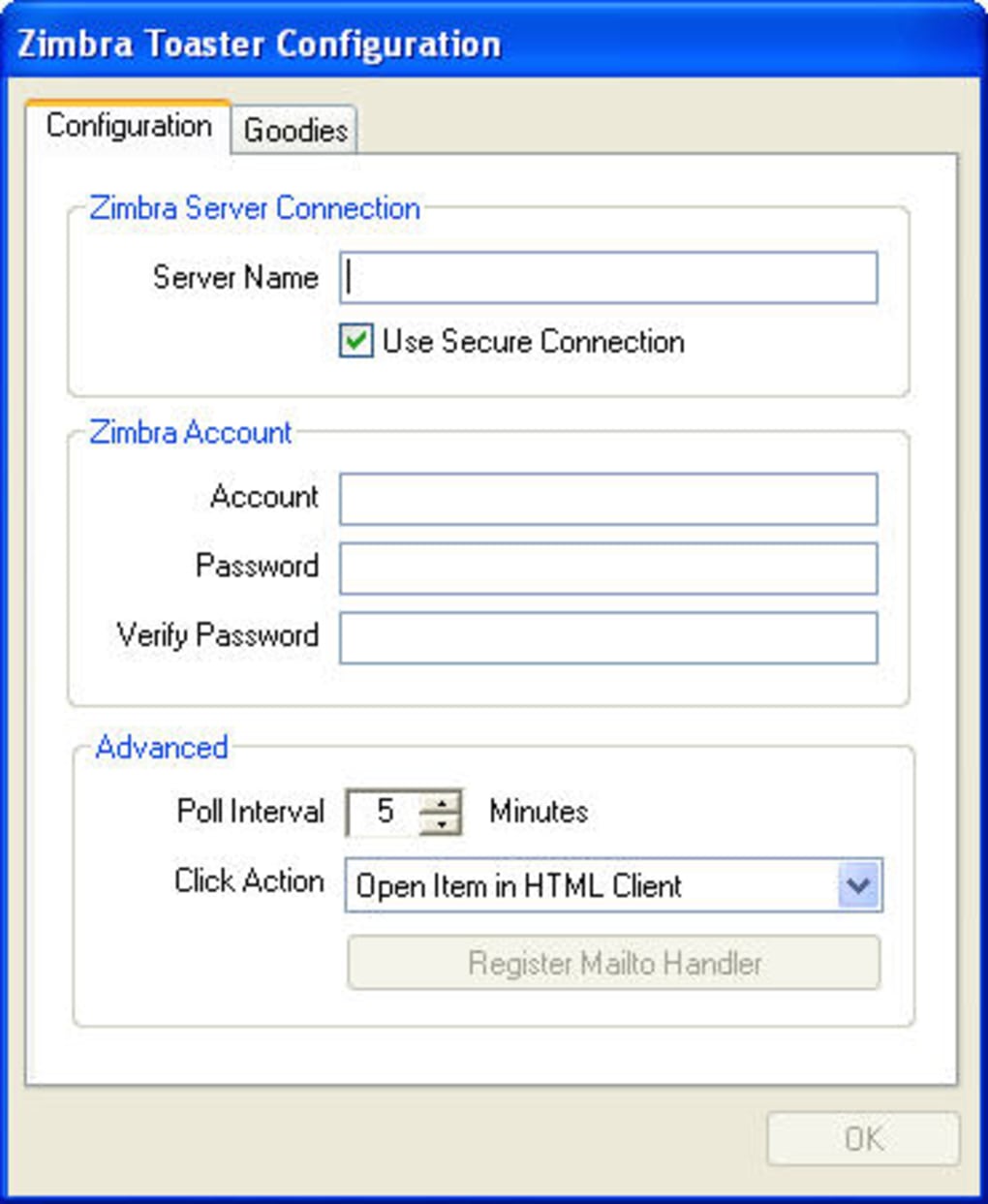
Die Inbetriebnahme von Zimbra Desktop erfordert zwar einen gewissen Zeitaufwand, aber der Vorgang ist für Nutzer, die die Schritte sorgfältig befolgen, unkompliziert. Laden Sie zunächst den Installer von der offiziellen Zimbra‑Website herunter – das Paket ist kostenlos und digital signiert, was einen sicheren Download gewährleistet. Führen Sie den Installer aus (Windows .exe oder macOS .dmg) und folgen Sie dem Assistenten. Die Einrichtung fordert Sie auf, ein Zimbra‑Konto zu erstellen; dieses Konto dient als lokaler Hub zum Synchronisieren von E‑Mail, Kalender und Kontakten mit dem entfernten Zimbra‑Server. Wenn Sie bereits einen Zimbra‑Server besitzen, können Sie einfach Ihre Zugangsdaten eingeben; andernfalls können Sie direkt im Installer ein neues kostenloses Konto registrieren.
Nach der Erstinstallation starten Sie Zimbra Desktop und navigieren zum Reiter „Accounts“. Hier fügen Sie jeden E‑Mail‑Dienst hinzu, den Sie synchronisieren möchten. Für Gmail‑ oder Yahoo!‑Konten aktivieren Sie „Weniger sichere Apps zulassen“ oder erzeugen ein app‑spezifisches Passwort, wenn Sie die Zwei‑Faktor‑Authentifizierung nutzen. Für Unternehmens‑POP3/IMAP‑Konten geben Sie Serveradresse, Port‑Nummern und Sicherheitstyp (SSL/TLS) ein. Zimbra testet die Verbindung und beginnt nach erfolgreicher Prüfung mit einer Hintergrund‑Synchronisation, die je nach Postfachgröße mehrere Minuten dauern kann.
Die tägliche Nutzung entspricht einem typischen Desktop‑E‑Mail‑Client. Das Hauptfenster ist in Reiter unterteilt – Posteingang, Kalender, Kontakte und Dateien – die jeweils in einem neuen, browser‑ähnlichen Bereich öffnen. Das Suchfeld oben filtert sofort Ergebnisse über alle Reiter hinweg, wobei bei sehr großen Postfächern ein leichter Verzug auftreten kann.
Wenn Sie offline sind, können Sie weiterhin Nachrichten verfassen, Kalendereinträge bearbeiten und Kontakte verwalten; Zimbra speichert diese Änderungen lokal und lädt sie bei Wiederverbindung automatisch hoch. Der Client unterstützt zudem Drag‑and‑Drop‑Anhänge, Rich‑Text‑Formatierung und Signatur‑Verwaltung. Regelmäßige Updates werden über das Menü „Check for Updates“ bereitgestellt, sodass Sie stets die neueste, sichere Version ohne manuelle Downloads nutzen.
Kompatibilität, Vor- und Nachteile
Zimbra Desktop läuft nativ unter Windows (7, 8, 10, 11) und macOS (10.12 Sierra und neuer). Community‑gepflegte Builds existieren für Linux‑Distributionen wie Ubuntu und Fedora, wobei der offizielle Support auf die beiden großen Desktop‑Betriebssysteme beschränkt ist. Die Anwendung hat keine dedizierten Android‑ oder iOS‑Versionen; stattdessen stellt Zimbra separate Mobile‑Apps bereit, die mit demselben Server‑Backend synchronisieren und ein nahtloses Erlebnis über Desktop‑ und Mobilgeräte hinweg ermöglichen.
Vorteile
- Kostenlose, Open‑Source‑Lösung ohne versteckte Abonnement‑Gebühren.
- Robuste Offline‑Funktionen – Arbeiten ohne Internetverbindung und später synchronisieren.
- Aggregiert mehrere E‑Mail‑Dienste in einer einheitlichen Oberfläche.
- Sichere SSL/TLS‑Kommunikation und automatische Updates halten den Client sicher.
- Funktionsreicher Kalender und Kontaktverwaltung, die kostenpflichtige Alternativen einholt.
- Einfache Migration von Outlook oder Apple Mail über Standard‑Import/Export‑Werkzeuge.
Nachteile
- Der Installationsprozess ist länger als bei typischen Mail‑Clients; ein Zimbra‑Konto ist zwingend erforderlich.
- Die Benutzeroberfläche wirkt veraltet; sie fehlt das polierte, native Look‑and‑Feel moderner macOS‑ oder Windows‑11‑Apps.
- Die Suchleistung kann bei sehr großen Postfächern langsam sein.
- Keine native Mobile‑App im selben Paket; Nutzer müssen separate Zimbra‑Mobile‑Clients installieren.
- Begrenzter offizieller Support für Linux, der auf Community‑Beiträge angewiesen ist.
Gesamtbewertung: 4/5 – Zimbra Desktop liefert eine solide, kostenlose Alternative für Power‑User, die Offline‑Zugriff benötigen, doch die veraltete UI und die Installationsschritte verhindern, dass es ein universeller Ersatz für Outlook oder Apple Mail wird.
FAQ & Fazit
Ist Zimbra Desktop komplett kostenlos nutzbar?
Ja, Zimbra Desktop wird unter einer Open‑Source‑Lizenz veröffentlicht und kann ohne jegliche Abonnement‑Gebühren heruntergeladen, installiert und verwendet werden.
Kann ich mehrere Gmail‑Konten mit Zimbra Desktop synchronisieren?
Absolut. Zimbra Desktop unterstützt unbegrenzt viele Gmail‑, Yahoo!‑, Outlook.com‑ und beliebige POP3/IMAP‑Konten. Jedes Konto wird separat im Reiter „Accounts“ hinzugefügt.
Wie funktioniert die Offline‑Mail‑Verarbeitung?
Wenn Sie offline sind, speichert Zimbra neue Nachrichten, Kalender‑Änderungen und Kontakt‑Updates lokal. Sobald eine Netzwerkverbindung erkannt wird, synchronisiert der Client automatisch alle ausstehenden Aktionen mit dem Zimbra‑Server.
Gibt es eine Möglichkeit, Outlook‑PST‑Dateien zu importieren?
Ja. Zimbra Desktop enthält einen Import‑Assistenten, der Outlook‑PST‑Dateien lesen und E‑Mails, Kontakte sowie Kalendereinträge in die Zimbra‑Datenbank migrieren kann.
Funktioniert Zimbra Desktop auf Windows 11 Home?
Der Client ist vollständig kompatibel mit Windows 11 Home, Pro und Enterprise. Stellen Sie sicher, dass Sie die neueste .NET‑Runtime für optimale Leistung installiert haben.
Zusammenfassend bleibt Zimbra Desktop ein wertvolles, kostenloses Desktop‑Kollaborationstool für Nutzer, die Offline‑Zugriff und die Möglichkeit schätzen, mehrere E‑Mail‑Konten unter einem Dach zu vereinen. Während die Installationsschritte und die etwas veraltete Benutzeroberfläche Gelegenheitsnutzer abschrecken können, werden Power‑User und kleine bis mittlere Unternehmen die robuste Funktionspalette und die sichere, automatisch aktualisierende Architektur zu schätzen wissen. Wenn Sie nach einer kostengünstigen Alternative zu Outlook oder einer soliden Ergänzung zu Apple Mail suchen, probieren Sie Zimbra Desktop aus – laden Sie es noch heute herunter, richten Sie Ihre Konten ein und erleben Sie die Freiheit, offline zu arbeiten, ohne an Synchronisations‑Zuverlässigkeit zu verlieren.







